Ir al contenido
Escuela Virtual
Acceso plataformas
Acceso plataformas
  • Inicio
  • Programas
  • Soy estudiante
    • Bienestar Universitario
    • Biblioteca
    • Internacionalización
    • Investigación, innovación y desarrollo
    • Proyección social y extensión
    • Servicios y Beneficios
    • Espacios Abiertos de Formación
  • Soy Docente
    • Diagnóstico de Competencias Digitales
    • Avances en formación
    • Manual Docente
    • Espacios Abiertos de Formación
  • Nuestra Escuela Virtual
  • Desarrollo personal y profesional
  • Actualidad
  • Contacto

Manual Docente

17
  • Inicio
  • Soporte
    • Solicitudes
    • Mesa de ayuda
    • Migración de Contenidos
    • Soporte Exclusivo para Docentes
  • Cursos
    • Configuración
    • Grupos
    • Matriculación
    • Reinicio
    • Copias de seguridad
    • Calificaciones
  • Recursos
    • Archivo
    • Carpeta
    • Etiqueta
    • URL
  • Actividades
    • Foro
    • Cuestionario
View Categories
  • Documentación
  • Manual Docente
  • Actividades
  • Foro

Foro

1 min lectura

Escuchar

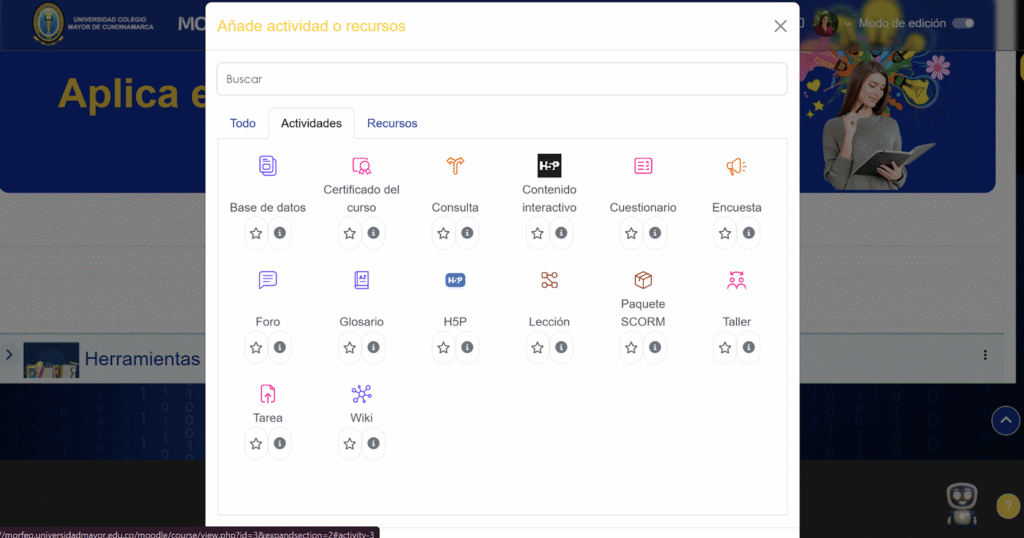
Te permite crear espacios de discusión asincrónica en referencia algún tema en particular, te permite configurarlo para que los estudiantes puedan adjuntar archivos.
Paso a paso #

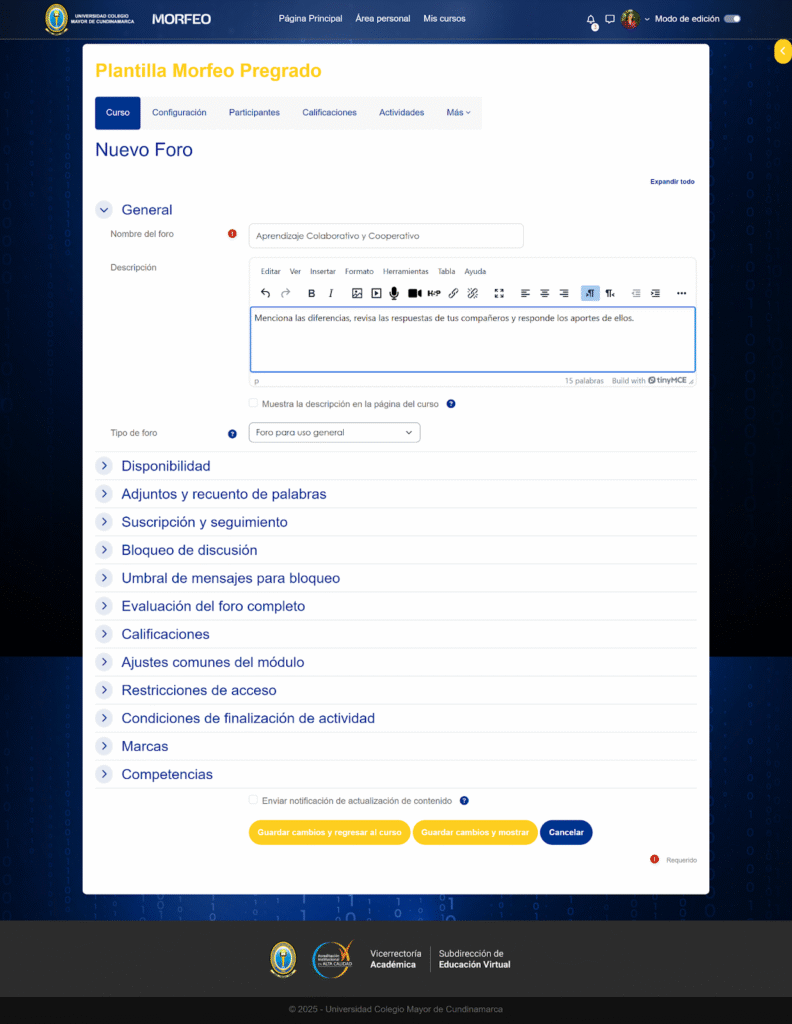
  1. Coloca el nombre del foro, este nombre puede estar relacionado con el tema que desees trabajar, también debes realizar una descripción, y el tipo de foro que vas a trabajar estos pueden ser “Foro para uso general, Debate sencillo, Foro estándar que aparece en un formato de blog y cada persona plantea un tema”.
  2. Al momento de crear el foro en Morfeo, este te presenta una serie de ítems que hacen parte de la configuración los cuales se observan al final de su parametrización:
    • 2.1. Item disponibilidad.
      Estableces los tiempos de entrega que es cuando el foro puede ser publicado y una fecha límite el cual indica hasta cuando estará visible o disponible para los estudiantes. Para poder usar esta configuración es importante activar las casillas Habilitar.
    • 2.2. Item adjunto y recuento de palabras.
      Puedes configurar el tamaño permitido para adjuntar archivos y el número de archivo.
    • 2.3. Item suscripción y seguimiento.
      Puedes configurar la modalidad de suscripción teniendo en cuenta las opciones que ofrece esta actividad como son: suscripción opcional, forzosa, automática o deshabilitada, también puedes realizar un rastreo de las lecturas que hacen los participantes en el foro.
    • 2.4. Item evaluación del foro completo.
      Puedes elegir el tipo de calificación que se utilizará para evaluar el foro en caso de que se quiera evaluar, estos tipos de calificación son escala y puntuación. En escala puedes elegir el tipo de escala de calificación, método de calificación y categoría de calificación en caso de tener una configuración.
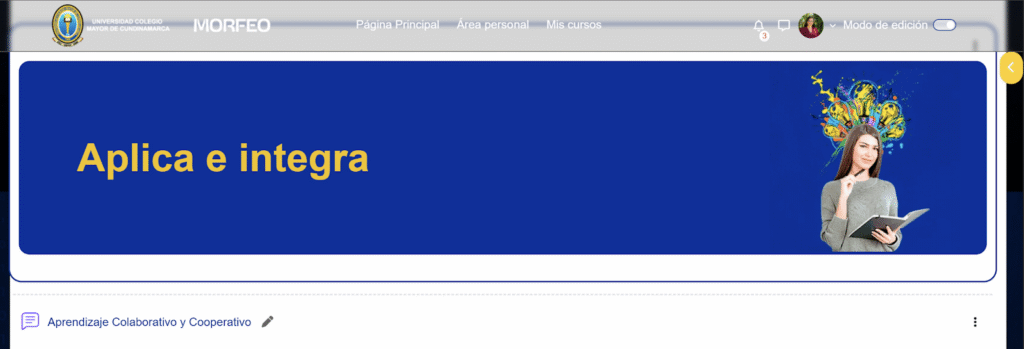
  1. Guarda los cambios y a continuación, se muestra como se visualiza un Foro creado en MORFEO.
What are your Feelings

  • Happy
  • Normal
  • Sad

Comparte este artículo:

  • Facebook
  • X
  • LinkedIn
  • Pinterest
Tabla de contenidos
  • Paso a paso

UNIVERSIDAD COLEGIO MAYOR DE CUNDINAMARCA

Sede principal

Dirección: Sede Principal: Calle 28 No. 5B-02 Bogotá D.C. Colombia – Sur America

Código postal: 110311

Horario de atención: Horario: Lunes a Viernes: 8:00 a.m. a 5:00 p.m

Teléfono PBX: 57 601 2418800

Teléfono atención al usuario: 57 601 282 5716 (En Mantenimiento)

Teléfono resto del país: 018000 113044 (En Mantenimiento)

Correo institucional: contacto@universidadmayor.edu.co

Correo notificaciones judiciales: notificacionesjudiciales@universidadmayor.edu.co

Vigilada MINEDUCACIÓN

X (Twitter)

Instagram

Facebook

YouTube

LinkedIn

Políticas