
Te permite crear una gran variedad de preguntas para obtener retroalimentación de los estudiantes.
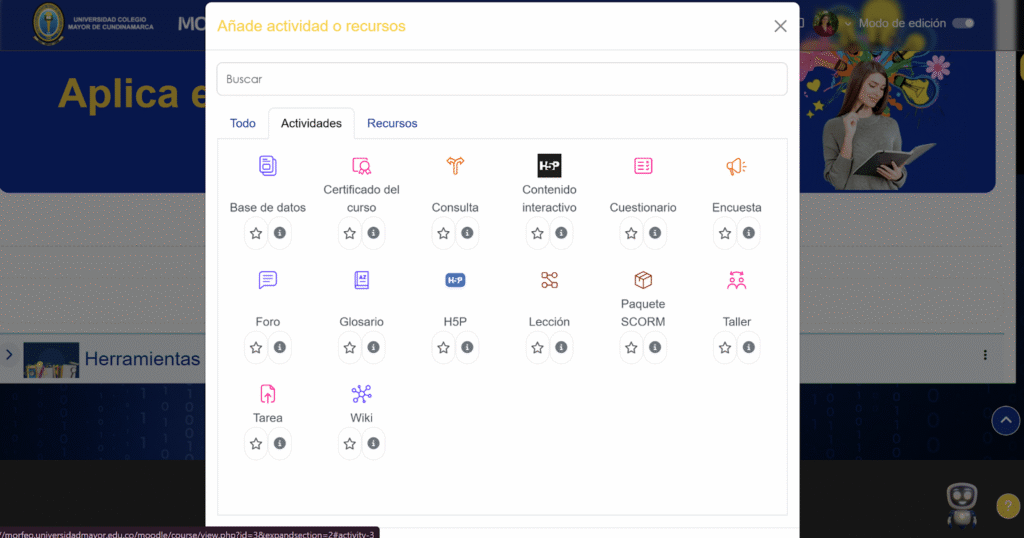
Paso a Paso #
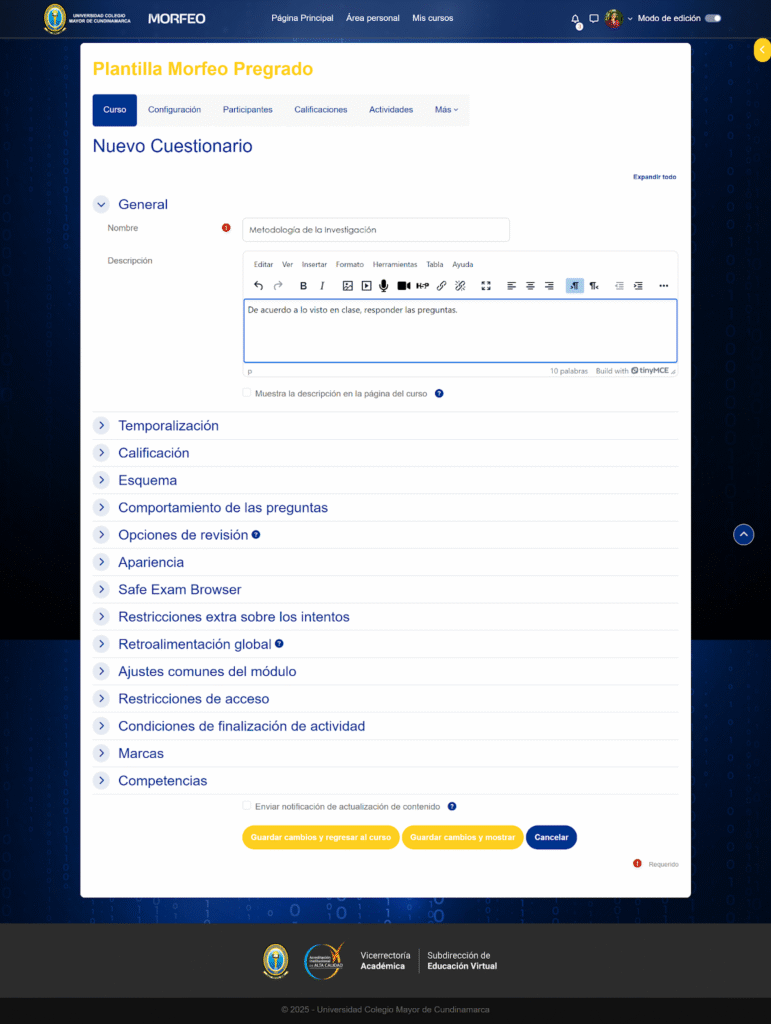
- En el formulario, diligenciar los datos básicos del cuestionario.
- 1.1. Nombre de la actividad: En este caso el cuestionario.
- 1.2. Descripción del cuestionario: Espacio habilitado para escribir la temática, qué conocimientos vas a medir, cuál es el objetivo o cuales son las condiciones mínimas del mismo.
- 1.3. Para que tus estudiantes visualicen la descripción de la actividad, debes habilitar la casilla de verificación: “Muestra la descripción en la página del curso”
- En las siguientes secciones, podrá realizar la configuración del cuestionario.
- 2.1. Temporalización: En esta sección ajustarás las fechas en que se abrirá el cuestionario y se cerrará, es decir, los tiempos que tendrán tus estudiantes para realizar dicha actividad.
Para seleccionar las fechas se debes tildar la casilla de habilitar, solo así se puede configurar la fecha y hora. De igual forma, es posible configurar el límite de tiempo que tendrán los estudiantes para hacer el cuestionario.
La lista de selección “Cuando el tiempo ha terminado”, permite escoger la acción más pertinente, en caso de que el tiempo se agote y el estudiante no haya terminado de resolver el cuestionario.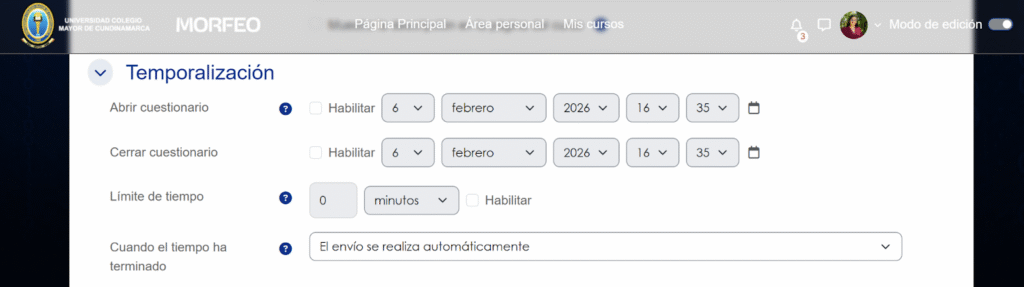
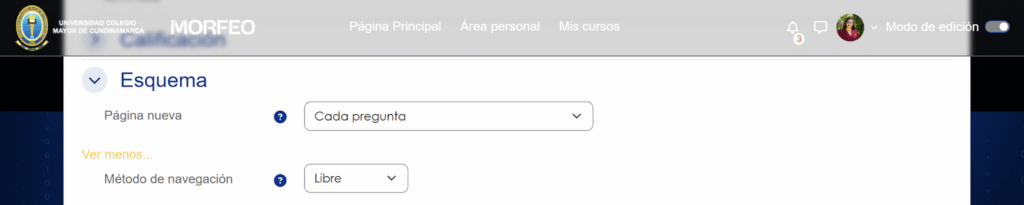
- 2.2. Esquema: En esta sección configuras la cantidad de preguntas que visualizarán tus estudiantes por página y la forma de navegación durante la presentación de la prueba, la cual te sugiere, se realice de manera secuencial.
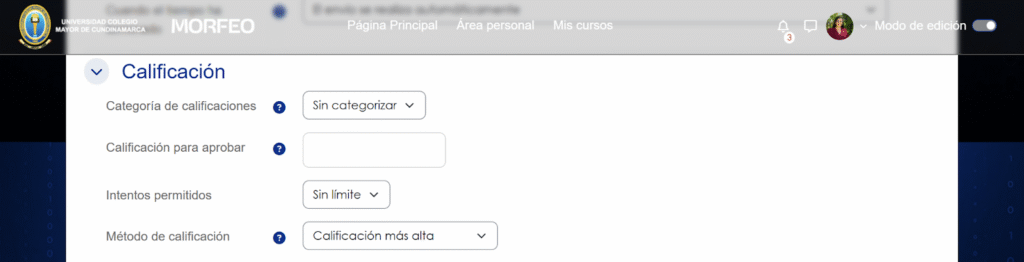
- 2.3. Calificación: En esta sección estableces la categoría a la que corresponde el cuestionario dentro del libro de calificaciones, y el número de intentos permitidos que tienen tus estudiantes para presentar el cuestionario, valor que se si se establece en 1, evitaría que el estudiante presente más de una vez el cuestionario.
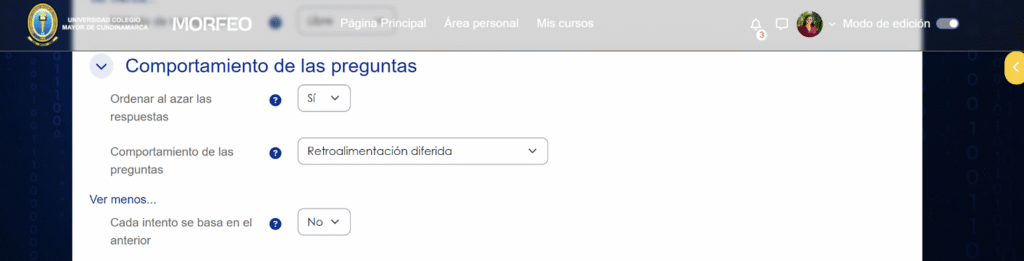
- 2.4. Comportamiento de las preguntas: En esta sección eliges si el orden de las respuestas es al azar. Se recomienda seleccionar “Sí”. Igualmente, MORFEO permite elegir el comportamiento de las preguntas, aquí te sugiere seleccionar la opción “Retroalimentación diferida”. De esta manera los estudiantes tendrán que responder todas las preguntas y enviar el cuestionario antes de recibir feedback.
- 2.5. Las “Opciones de revisión” se dividen en bloques: el primero hace referencia a las opciones “Durante el intento”; el segundo “Inmediatamente después de cada intento”; el tercero “Más tarde, mientras el cuestionario aún está abierto”; y el cuarto bloque es “Después de cerrar el cuestionario”.
En esta sección configuras las opciones que quieras que el estudiante visualice durante o después de resolver el cuestionario, como son: las respuestas correctas, la retroalimentación global o específica, la puntuación, entre otras.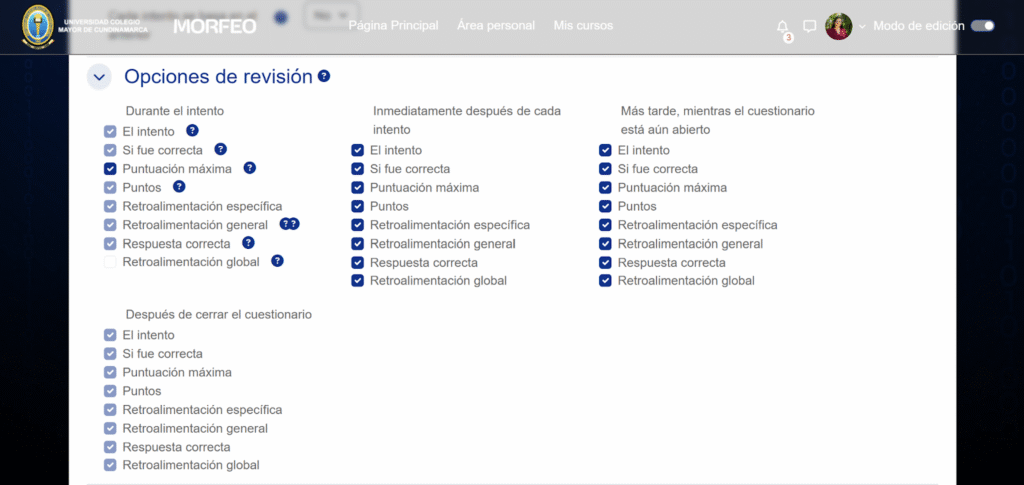
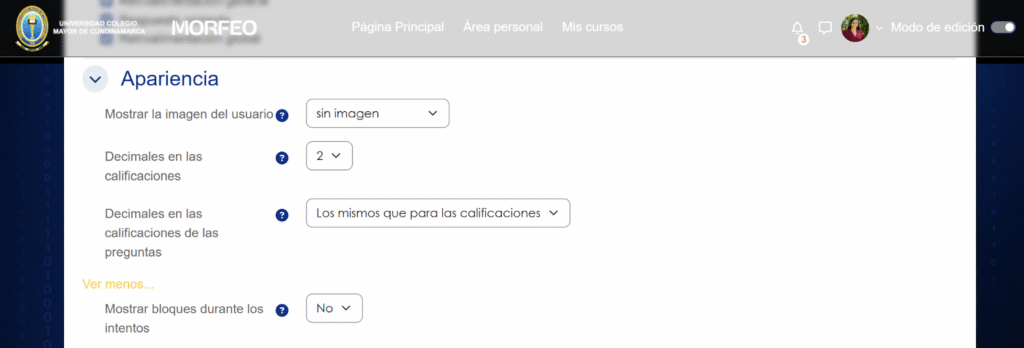
- 2.6. Apariencia: Te brinda la posibilidad de mostrar o no la imagen de los estudiantes que realizan el cuestionario. Aquí también configuras los decimales en las calificaciones, que se te recomienda poner en cero.
- 2.7. Los ajustes de las “Restricciones extras sobre los intentos”, “Retroalimentación global”, “Ajustes comunes del módulo” y “Restricciones de acceso”, son opciones avanzadas que se aplican en cursos cuyos estudiantes han sido organizados en grupos.
- 2.1. Temporalización: En esta sección ajustarás las fechas en que se abrirá el cuestionario y se cerrará, es decir, los tiempos que tendrán tus estudiantes para realizar dicha actividad.
- Luego de haber realizado todos los ajustes y configuraciones del cuestionario, haces clic en “Guardar cambios y mostrar”, acción que te llevará a la configuración y creación de las preguntas.
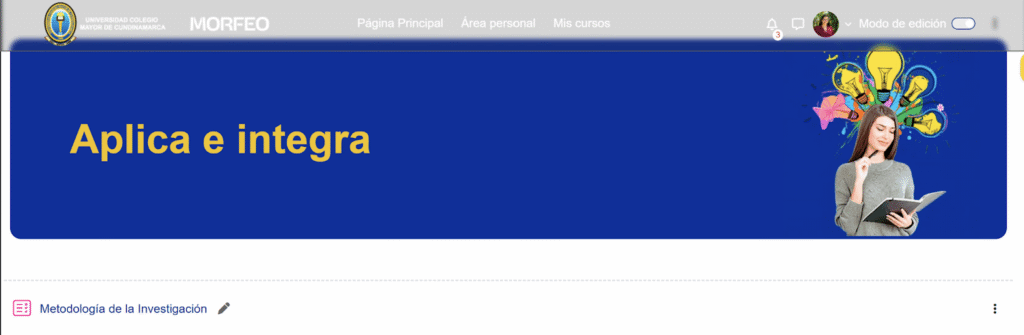
- Luego de crear y configurar el cuestionario, se crean y configuran las preguntas, para ello hacer clic sobre el cuestionario.
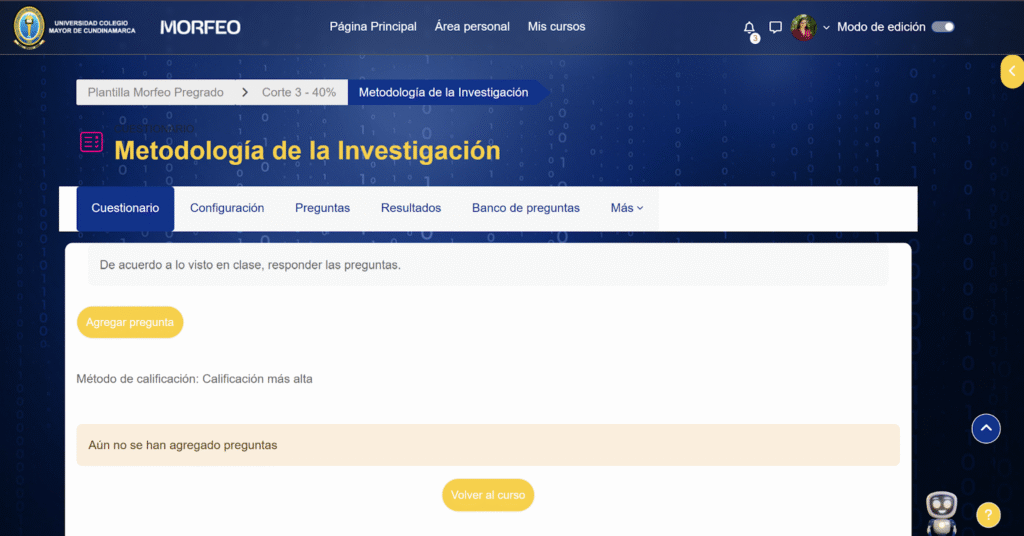
- En la siguiente pantalla, hacemos clic en “Agregar Pregunta”.
- En la siguiente pantalla, das clic en “Agregar”, en el extremo inferior derecho de la pantalla, se desplegará un menú con tres opciones para agregar preguntas:
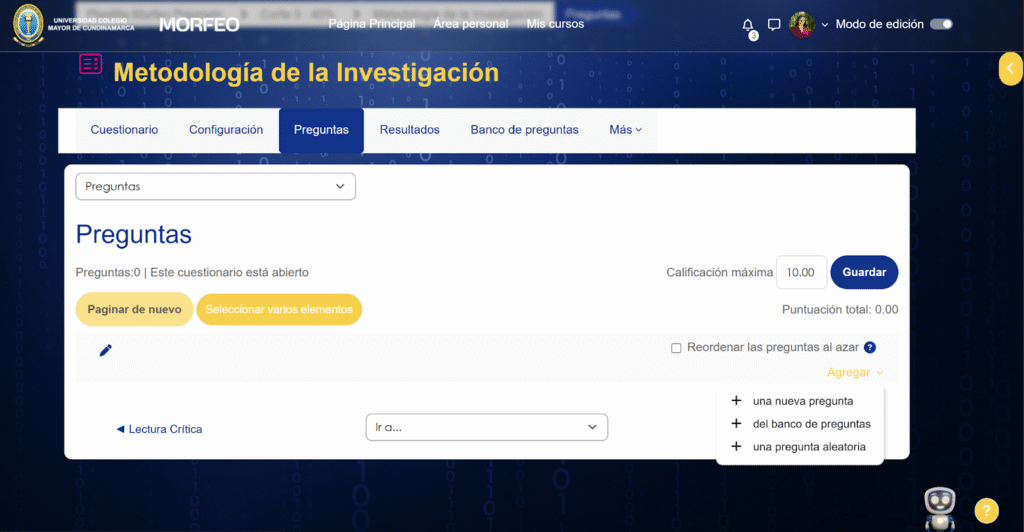
- 6.1. Una nueva pregunta: Te permite agregar preguntas una por una, directamente al cuestionario que estás creando. Si das clic en “una nueva pregunta”, se despliega un menú en el que puedes elegir entre varias opciones de preguntas.
MORFEO te permite crear cuestionarios con preguntas de opción múltiple, verdadero / falso, de respuestas cortas y más.
- 6.2. Del banco de preguntas: Esta es la opción te permite agregar las preguntas desde una lista creada previamente. Al crear un banco de preguntas, podrás cargar y clasificar preguntas en categorías que luego puedes usar en varios cuestionarios.
- 6.3. Una pregunta aleatoria: Si ya tienes un banco de preguntas creado, puedes agregar una o varias preguntas aleatorias desde cualquier categoría del banco.
Si das clic en “Una pregunta aleatoria” aparecerá una ventana en la que puedes elegir: la categoría a la que pertenece la(s) preguntas(s) a añadir, también te muestra preguntas de subcategorías y el número de preguntas aleatorias que requieras añadir al cuestionario.
- 6.1. Una nueva pregunta: Te permite agregar preguntas una por una, directamente al cuestionario que estás creando. Si das clic en “una nueva pregunta”, se despliega un menú en el que puedes elegir entre varias opciones de preguntas.


