
Proceso de calificación en MORFEO #
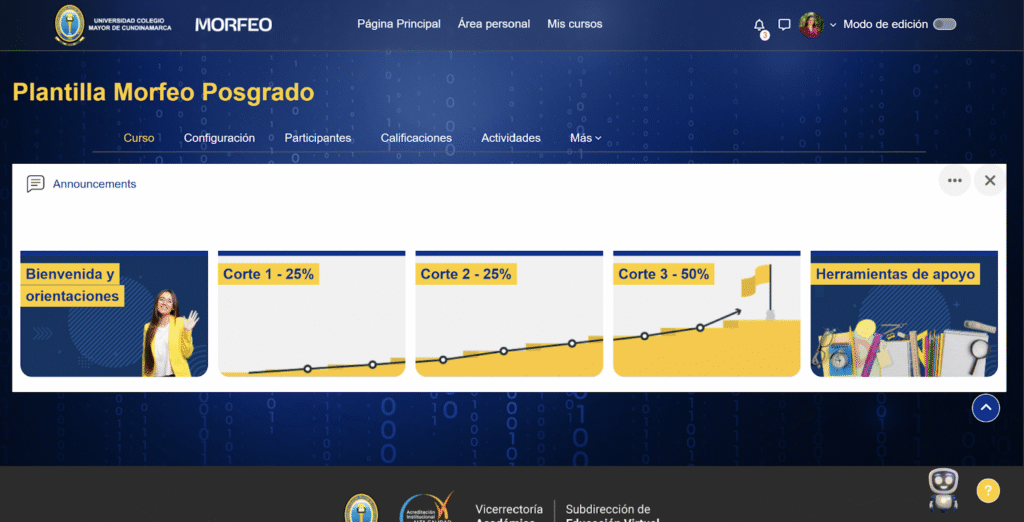
El sistema de calificaciones te permite gestionar, registrar y hacer seguimiento al desempeño académico de tus estudiantes de manera organizada, transparente y alineada con la estructura de cortes del curso. El proceso de calificación en MORFEO está diseñado para facilitar tu labor docente, garantizar trazabilidad académica y ofrecer a los estudiantes una visualización clara de su progreso.
Desde este espacio puedes:
- Calificar actividades evaluativas
- Visualizar el progreso de los estudiantes
- Ajustar ponderaciones
- Exportar reportes de notas
Ruta principal en la plataforma:
- Morfeo
- Mis cursos
- Menú → Calificaciones
Libro de calificaciones: ¿qué encontrarás? #
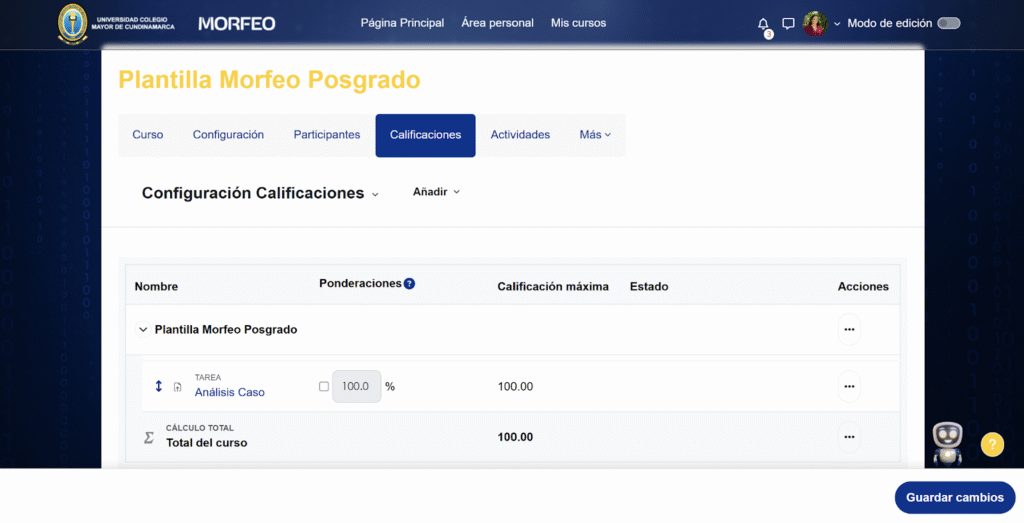
El Libro de calificaciones centraliza toda la información evaluativa del curso y se organiza automáticamente según las actividades calificables que hayas creado.
En este espacio podrás:
- Ver las calificaciones por estudiante
- Revisar notas por actividad
- Identificar pendientes de calificación
- Validar promedios y totales
Las calificaciones se generan a partir de actividades como:
- Tareas
- Foros calificables
- Cuestionarios
- Talleres
- Otras actividades configuradas como evaluativas
Solo las actividades configuradas como calificables aparecen en el libro de calificaciones.
Categorías y cortes del curso #
En MORFEO, el libro de calificaciones puede organizarse por categorías, lo cual facilita la gestión de los tres cortes académicos:
- Corte 1 – 30 %
- Corte 2 – 30 %
- Corte 3 – 40 %
Cada actividad debe:
- Estar asociada al corte correspondiente
- Tener una ponderación clara
- Reflejar el porcentaje definido en el syllabus
MORFEO permite acompañar la calificación con retroalimentación mediante:
- Comentarios escritos
- Archivos adjuntos
- Anotaciones directas en entregas (según actividad)
La retroalimentación fortalece el proceso formativo y mejora la experiencia del estudiante.
Recomendaciones importantes #
- Verifica siempre la configuración de la actividad antes de calificar
- Evita modificar ponderaciones con el curso en avance
- Guarda los cambios antes de salir
- Revisa que las notas correspondan al corte correcto
- Ante inconsistencias técnicas, contacta la Mesa de Ayuda


